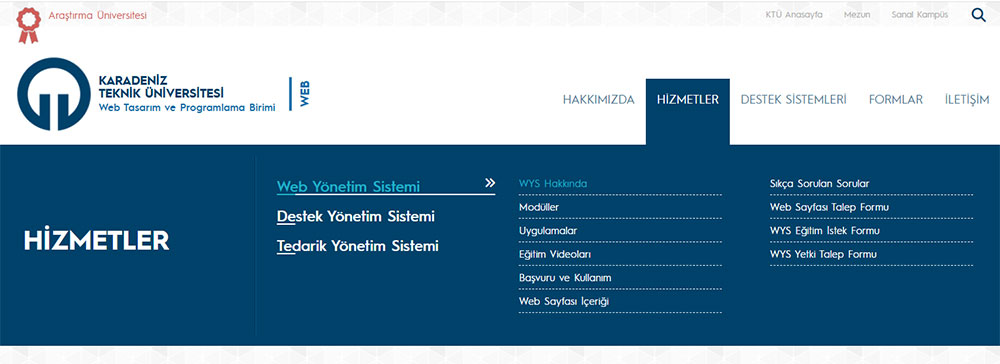
Web sayfalarının üst bölümünde yer alan menü bileşeni, üç aşamadan oluşur: Üst Menü, Kategori ve Alt Menü.
Akademik ve idari birimlerde sabit olup değiştirilemez. Diğer birimlerde ise ekleme, düzenleme ve silme işlemleri yapılabilen birinci aşama menü yapısıdır. Üst menü, tek başına bir bağlantı içerebilir veya altındaki Kategori ve Alt Menü öğeleriyle birlikte kullanılabilir.
Üst menü altında yer alan alt menüleri belirli başlıklar altında gruplamak için kullanılan ikinci aşama menü yapısıdır. Kategorilere doğrudan bir bağlantı eklenemez; yalnızca başlık olarak görünür ve kendisine bağlı alt menüleri gösterir.
Kategori altında yer alan, ekleme, düzenleme ve silme işlemleri yapılabilen üçüncü aşama menü yapısıdır. Alt menü öğeleri bağlantılar içerir ve kullanıcıları ilgili sayfalara yönlendirir.
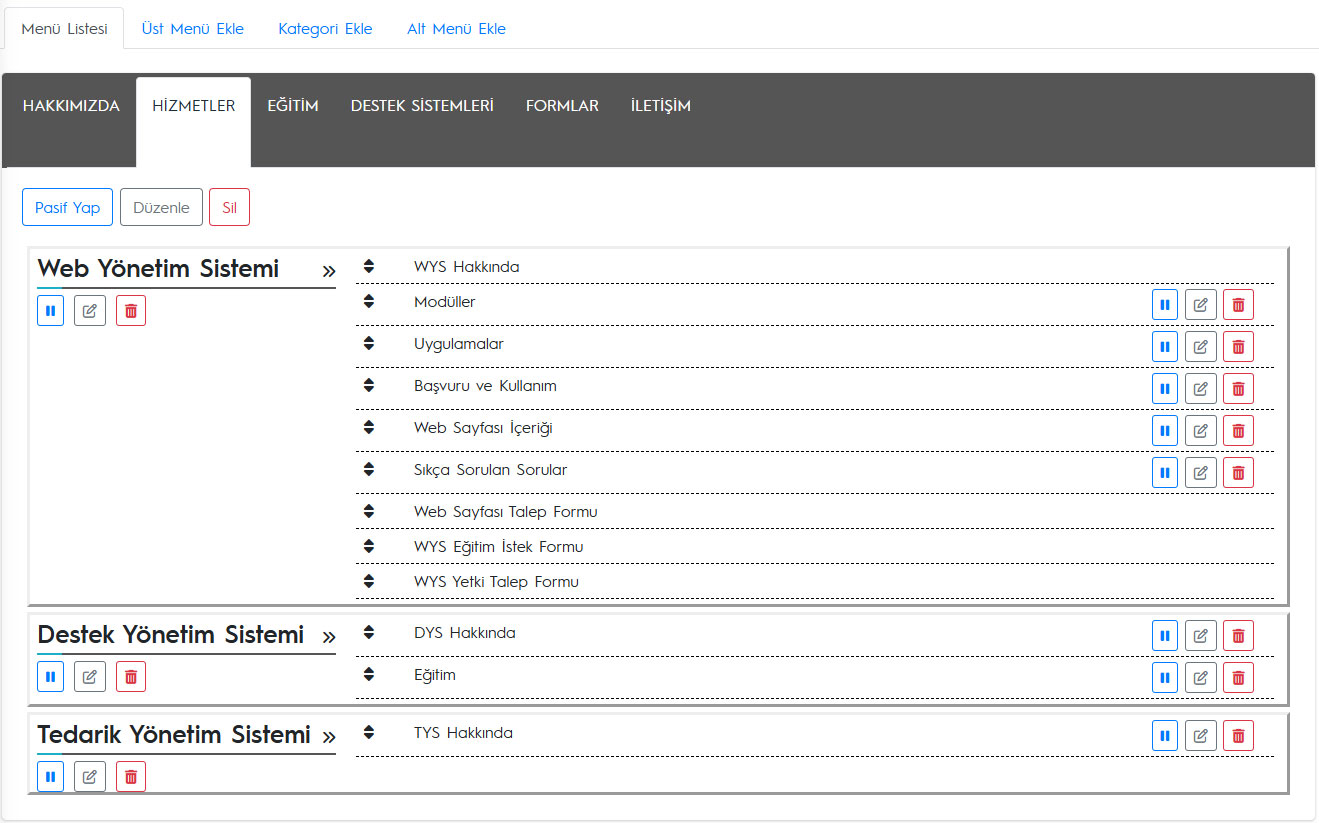
Bu alanda tüm Üst Menü, Kategori ve Alt Menü öğelerinin görünümü yer alır. Menülerin sıralama, aktif-pasif, düzenle ve sil işlemleri bu bölümden yönetilir.
Aktif-Pasif, Düzenle ve Sil işlem butonları bulunmayan menü bileşenleri sabittir ve yalnızca WYS yöneticileri tarafından değiştirilebilir.
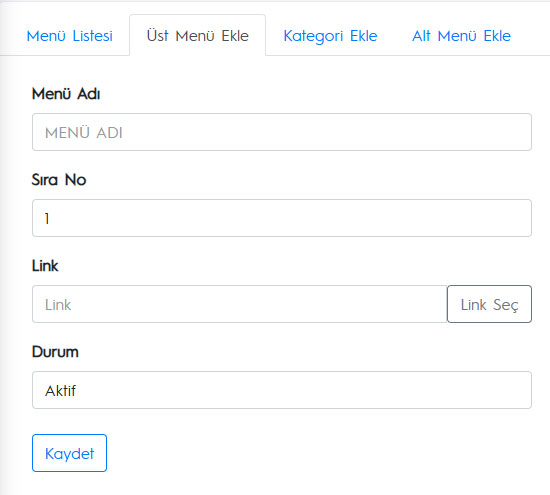
Yeni bir Üst Menü eklemek için Menü Adı, Sıra No, Link ve Durum alanlarını doldurup Kaydet işlemi yapmanız yeterlidir.
Menü Adı kısa ve tercihen tek kelime olmalıdır. En fazla 7 adet üst menü oluşturulabilir.
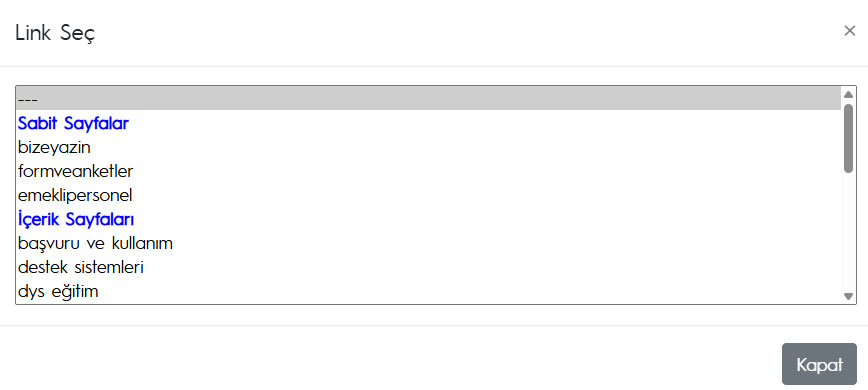
Link için "Link Seç" butonuna tıklayarak açılan pencereden Sabit Sayfalar ve İçerik Sayfaları listelerinden kendi sayfanızın bağlantısını otomatik olarak alabilir veya harici bir bağlantı girebilirsiniz.
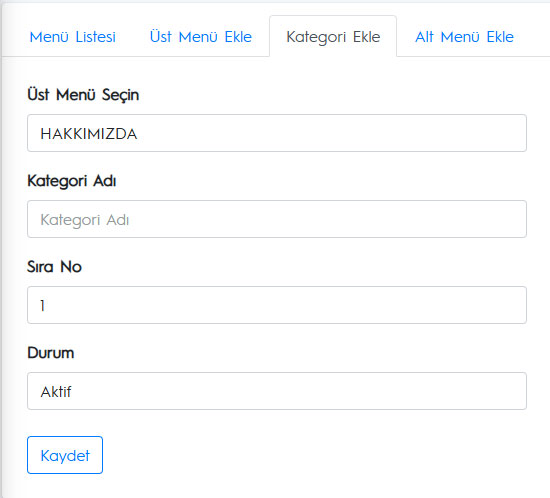
Yeni bir Kategori eklemek için, bağlı olacağı Üst Menüyü seçip Kategori Adı, Sıra No ve Durum alanlarını doldurduktan sonra Kaydet işlemini yapmanız yeterlidir.
Kategori Adı kısa ve öz olmalı, tercihen en fazla üç kelimeden oluşmalıdır. Çok uzun ifadelerden kaçınılmalıdır.
Bir Üst Menü altında tercihen en fazla 6 kategori oluşturulmalıdır.
Kategori Adları, Üst Menü veya Alt Menü adlarıyla aynı olmamalıdır.
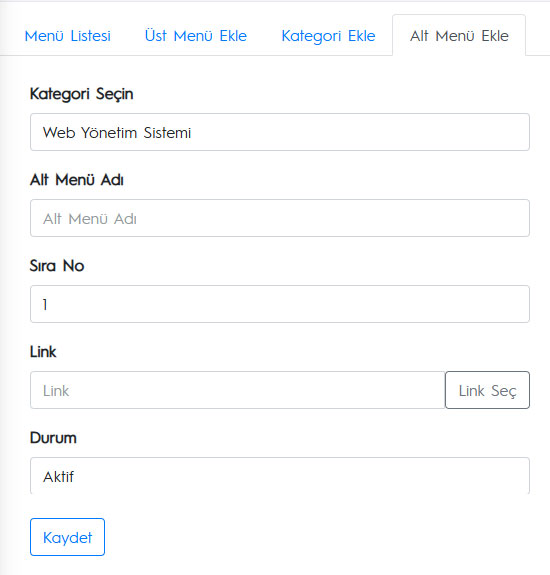
Yeni bir Alt Menü eklemek için, bağlı olacağı Kategoriyi seçip Alt Menü Adı, Sıra No, Link ve Durum alanlarını doldurduktan sonra Kaydet işlemini yapmanız yeterlidir.
Alt Menü Adı kısa ve öz olmalı, tercihen en fazla üç kelimeden oluşmalıdır. Çok uzun ifadelerden kaçınılmalıdır.
Bir Kategori altında tercihen en fazla 16 alt menü oluşturulabilir.
Alt Menü Adları, Üst Menü ve Kategori adlarından farklı olmalıdır.
Link Alanı için "Link Seç" butonuna tıklayarak açılan pencereden Sabit Sayfalar ve İçerik Sayfaları listelerinden kendi sayfanızın bağlantısını otomatik olarak alabilir veya harici bir bağlantı girebilirsiniz.
27 Nisan 2026
KTÜ'nün tüm dijital servisleri cebinizde.
App Store'dan İndir Google Play'den İndir